Fluxketch
도구가 아니라 자세의 차이
노트북 CAD는 앉아서, 두 손으로, 마우스와 키보드로 씁니다. 모바일 CAD는 서서, 한 손으로 들고, 다른 손의 펜으로 씁니다. 그래서 같은 '편집'이라도 현장에서 필요한 편집은 확인·수정·기록·출력이고, 사무실의 편집은 설계·정리·세트 관리입니다.
비교
| 항목 | 노트북·PC CAD | 모바일 CAD(iPad) |
|---|---|---|
| 자세 | 앉아서 두 손 | 서서 한 손 + 펜 |
| 입력 | 마우스·키보드·명령행 | Apple Pencil·터치·키패드 |
| 잘하는 일 | 설계·대량 편집·Xref 세트·일괄 플롯 | 현장 확인·수정·마크업·핀·축척 출력 |
| 오프라인 | 가능 | DXF·PDF 가능(DWG는 첫 변환만 온라인) |
| 사진·메모 | 별도 앱 | 핀에 달려 위치가 기록 |
| 3D | 가능 | Fluxketch는 2D 전용 |
| 부팅·준비 | 분 단위 | 초 단위 |
| 결과 전달 | DWG·PDF | DXF·플롯 PDF·리포트 |
iPad에 맡길 일
- 현장 확인. 실척 자로 1:50 그대로 보고, 두 점을 찍어 길이를 잽니다.
- 작은 수정. 벽선 하나, 치수 하나, 문자 하나. 스냅과 키패드가 있으면 그 자리에서 끝납니다.
- 기록. 사진 핀·마크업·노트가 도면 좌표에 붙어 위치가 곧 기록입니다.
- 출력. 축척 맞춘 플롯 PDF와 리포트를 회의 자리에서 바로 보냅니다.
사무실에 남길 일
- 3D 모델링과 렌더링.
- 외부 참조(Xref)가 얽힌 대형 세트 정리, 수십 장 일괄 플롯.
- DWG 저장. 모바일에서 DXF로 받은 파일을 사무실 CAD가 DWG로 저장합니다.
- 치수 스타일·도면 템플릿 같은 표준 관리.
'성능이 부족하다'는 이제 이유가 아니다
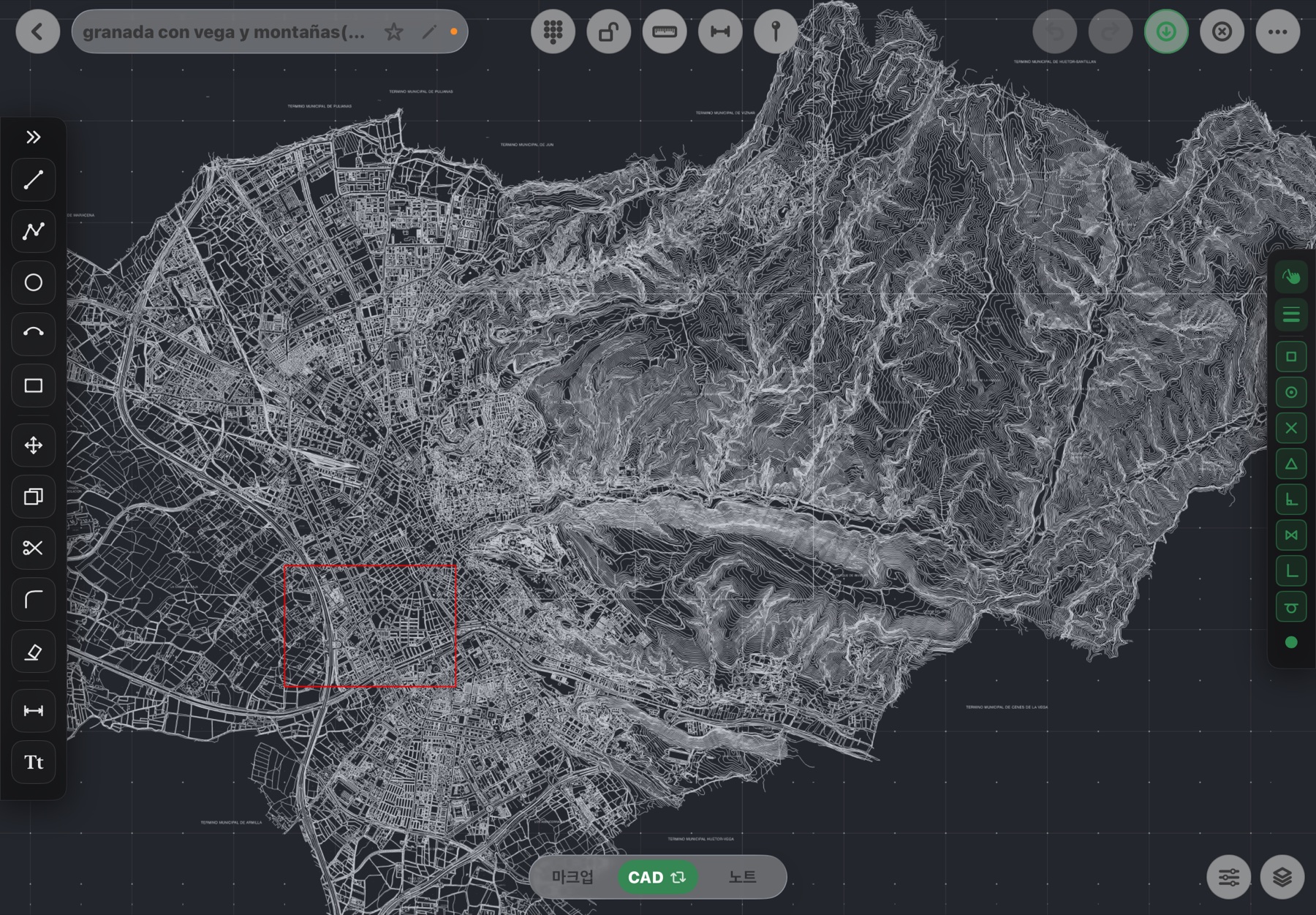
M 시리즈 iPad는 18만 도형 도면에서 팬·줌을 60Hz로 따라오고, 레이어 188개를 그대로 다룹니다. 메모리 관문이 기기 가용량을 보고 열 수 있는지 먼저 판단하므로 '열다가 죽는' 일이 아니라 '열 수 없는 이유를 말하는' 일이 됩니다. 남는 차이는 자세와 입력 방식뿐입니다.
두 가지를 잇는 것: 왕복
사무실에서 DWG·DXF로 내보내고, 현장 iPad에서 열어 손대고, DXF와 플롯 PDF·리포트로 돌려보냅니다. 레이어·색·굵기·선종류가 왕복에서 유지되면 다시 그릴 일이 없습니다. 형식 선택은 DWG와 DXF의 차이, 여는 방법은 아이패드에서 DWG 여는 방법에 있습니다.
Fluxketch는 위 표의 '모바일 CAD(iPad)' 열을 맡는 앱입니다. 현장 확인·수정·기록·출력이 필요하면 베타에서 시험해 보세요.
App Store에서 받기