Fluxketch
마크업 도구는 무엇이 있나요?
펜·마커·연필·지우개·올가미·자입니다. Apple Pencil 필압을 그대로 쓰고, 색과 굵기는 팔레트에서 고릅니다. 되돌리기·다시 실행이 마크업에도 적용됩니다.
스크린샷 위에 그린 표시는 다음 날 어디였는지 모릅니다. Fluxketch의 마크업은 도면 좌표에 고정돼 확대·이동·축척 변경 뒤에도 같은 자리에 있고, 플롯 PDF에 그대로 인쇄됩니다.
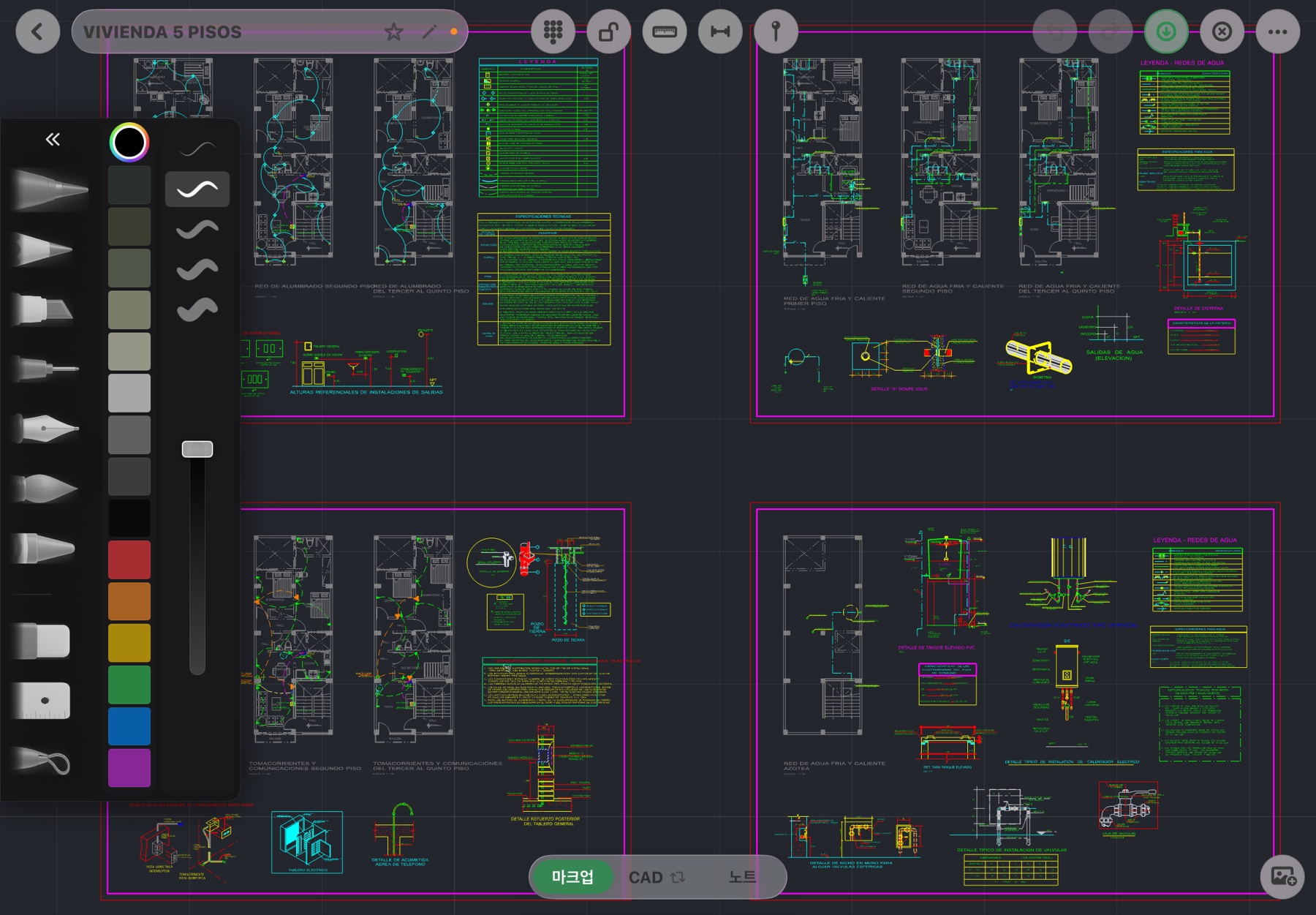
펜·마커·연필·지우개·올가미·자입니다. Apple Pencil 필압을 그대로 쓰고, 색과 굵기는 팔레트에서 고릅니다. 되돌리기·다시 실행이 마크업에도 적용됩니다.
어긋나지 않습니다. 획은 화면이 아니라 도면 좌표에 저장되고, 굵기도 도면 단위 기준입니다. 확대·축소·이동 중에도 획이 도면과 함께 움직이고, 그리는 동안 기존 잉크가 떨리지 않도록 입력 면을 따로 두었습니다.
화면 이동은 손가락, 그리기는 Apple Pencil입니다. 펜슬로는 화면이 밀리지 않습니다. 한 손가락 이동 모드에서도 올가미·지우개·이동은 펜슬로 계속 됩니다.
핀을 찍고 사진과 메모를 답니다. 핀은 언제나 마크업 위에 그려지고 도면 좌표에 고정됩니다. 핀 로그가 목록이 되고, 리포트에는 사진·메모·위치가 함께 인쇄됩니다.
노트 페이지(백지·줄·도트·모눈·제도 모눈)를 도면 파일 안에 추가합니다. 회의 메모나 스케치를 도면과 한 파일에 둡니다.
마크업 잉크와 핀은 플롯 PDF와 리포트에 인쇄됩니다. DXF 내보내기에는 CAD 도형이 나가고, 손글씨는 PDF로 전달하는 것이 현장 관행에 맞아 그렇게 두었습니다.
네. PDF를 밑그림으로 열어 두 점으로 축척을 맞추면 그 위에 마크업·핀·CAD 작도를 할 수 있습니다.
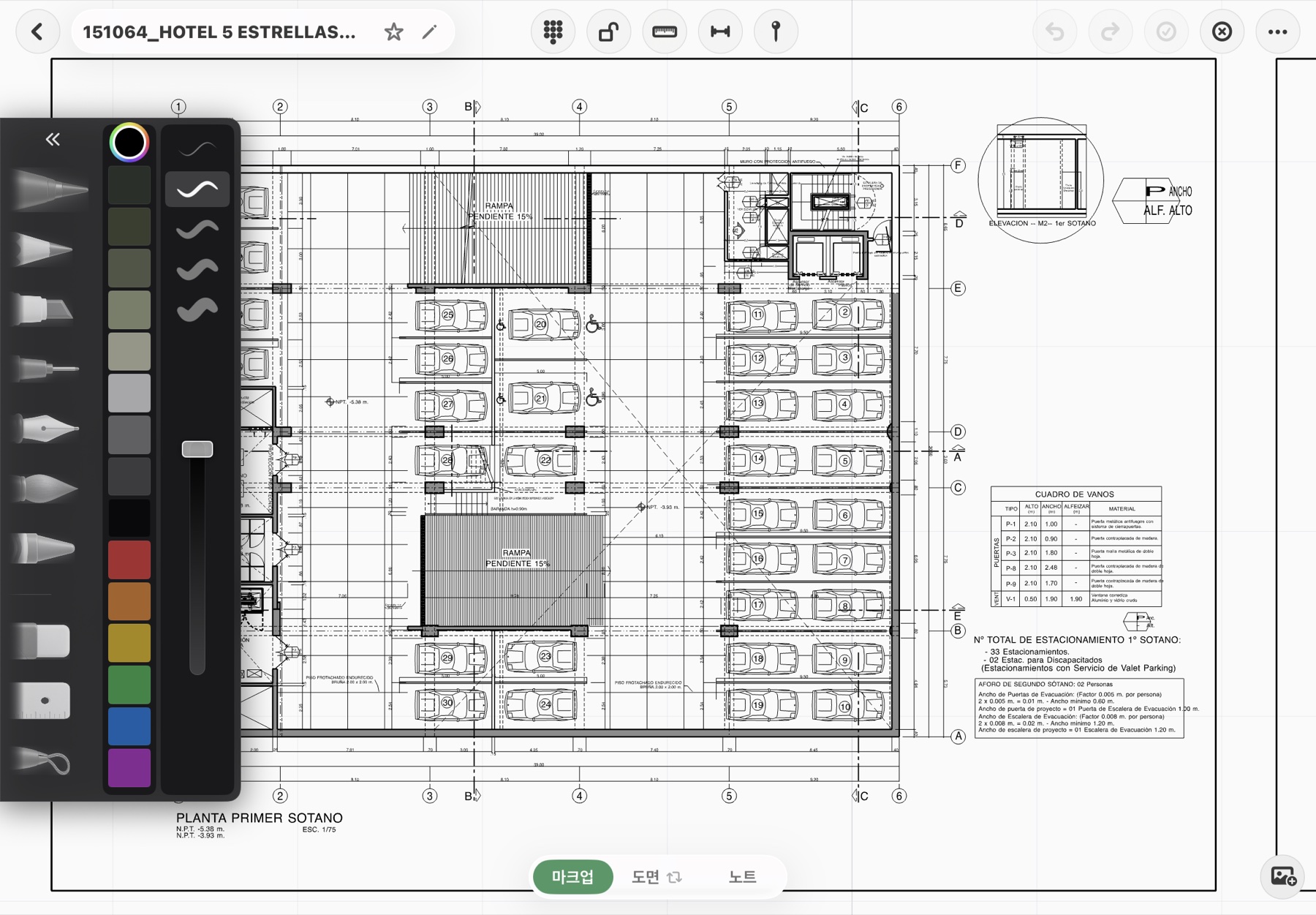
둘 다입니다. 흰 바탕 도면 보기에서는 인쇄물 위에 쓰듯, 어두운 CAD 모드에서는 레이어 색 그대로 위에 씁니다. 모드를 오가도 획은 제자리입니다.
하단의 마크업 탭을 누르면 펜·마커·연필·지우개·올가미·자 팔레트가 열립니다.
Apple Pencil로 표시하고, 핀에 사진과 메모를 답니다.
더보기 메뉴에서 리포트를 고르면 점검·지시·회의 등 7종 문서 서식으로 인쇄됩니다.
App Store에서 받아 바로 쓰실 수 있습니다. 월간 요금제는 7일 무료 체험, Lite는 10월 14일까지 무료입니다.