Fluxketch
편집기와 뷰어를 가르는 다섯 가지
- 선택. 탭·올가미로 도형을 고르고, 잠긴 레이어는 선택에서 빠져야 합니다.
- 스냅. 끝점·직교 스냅이 없으면 선이 붙지 않습니다. 화면 확대에 따라 스냅 반경이 같이 움직여야 합니다.
- 수치 입력. 손끝으로는 3,600mm를 정확히 못 찍습니다. 길이·각도를 키패드로 넣을 수 있어야 합니다.
- 레이어 속성. 색·굵기·선종류를 레이어 단위로 바꾸고, 숨긴 레이어는 스냅과 플롯에서도 빠져야 합니다.
- 되돌리기와 내보내기. 되돌리기가 CAD·마크업 모두에 걸리고, 결과가 DXF로 사무실에 돌아가야 합니다.
1. 도면을 열고 단위를 확인한다
DXF는 열 때 단위(mm·cm·m·inch·ft)를 확인합니다. 여기서 틀리면 뒤의 치수·축척이 전부 틀립니다. DWG는 한 번 변환한 뒤 같은 절차입니다(아이패드에서 DWG 여는 방법).
2. 도면 보기와 CAD 모드를 오간다
흰 바탕 도면 보기는 인쇄물처럼 검은 선으로 봅니다. 어두운 CAD 모드는 레이어 색 그대로 보여 주므로 어느 레이어인지 한눈에 압니다. 편집은 어디서든 되고, 획과 핀은 모드를 오가도 제자리입니다.
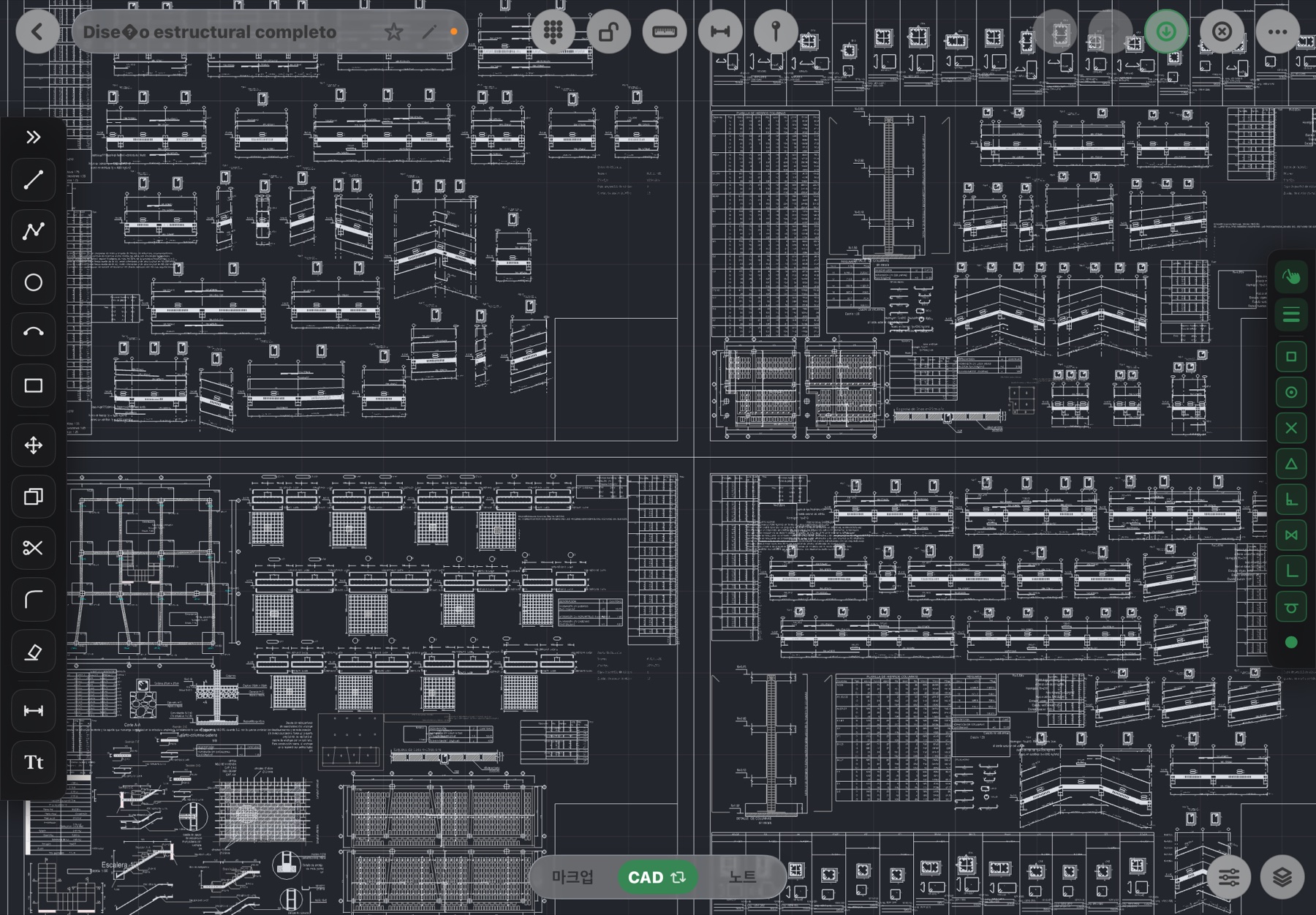
3. 선택하고 옮기고 자른다
- 선택: 도형을 탭하거나 올가미로 여러 개를 감쌉니다. 잠근 레이어의 도형은 걸리지 않습니다.
- 이동·복사: 기준점을 찍고 목표점을 찍습니다. 끝점 스냅이 켜져 있으면 다른 도형의 끝에 정확히 붙습니다. 거리는 키패드로 넣을 수 있습니다.
- 자르기·지우기: 경계를 고르고 잘라 낼 쪽을 탭합니다. 지우기는 선택한 것만 지웁니다.
- 모깎기: 두 선을 고르면 반지름만큼 둥글게 잇습니다.
- 되돌리기: 상단의 되돌리기·다시 실행이 CAD와 마크업 양쪽에 걸립니다.
4. 그린다 — 선·폴리선·원·호·사각형·문자·치수
직교를 켜면 수평·수직으로만 그려지고, 끝점 스냅은 기존 도형의 끝에 붙습니다. 길이는 키패드로 넣고, 치수 도구는 두 점을 찍으면 실제 길이를 단위와 함께 씁니다. 문자는 레이어 색을 따릅니다.
5. 레이어 속성을 바꾼다
레이어 패널에서 가시성·잠금·색·굵기·선종류를 바로 바꿉니다. 검색으로 레이어 188개 중 원하는 것을 찾습니다. 레이어를 끄면 화면·스냅·플롯이 같은 규칙으로 그 레이어를 뺍니다. 도형 하나만 색을 바꾸려면 도형을 선택해 '자기 색'을 줍니다. 시트가 도형 색을 레이어 색으로 강제하는 경우 앱이 그 사실을 알려 줍니다.
큰 도면 팁. 18만 도형 도면에서도 팬·줌은 60Hz로 따라오지만, 편집 중에는 필요한 레이어만 켜 두는 것이 눈에도 손에도 빠릅니다.
6. 내보낸다
더보기 메뉴의 DXF 내보내기로 레이어·색·굵기·선종류 그대로 사무실 CAD에 돌려보냅니다. 플롯 PDF는 축척과 100mm 검증 눈금을 달고 나가며 마크업과 핀을 함께 인쇄합니다. DWG 저장은 아직 지원하지 않으므로 PC CAD에서 DXF를 열어 DWG로 저장합니다.
iPad에서 하지 않는 것이 나은 일
- 3D 모델링, 외부 참조(Xref)가 많은 대형 세트 정리, 수십 장 일괄 플롯은 사무실 PC에 남겨 두세요.
- iPad는 현장에서 확인·수정·기록·출력하는 자리입니다. 역할 구분은 모바일 CAD와 노트북 CAD의 차이에 있습니다.
위 순서는 Fluxketch 기준입니다. iPad에서 실제 CAD 도면 편집이 필요한 경우 DWG·DXF를 그대로 열어 시험해 보세요.
App Store에서 받기