Fluxketch
DWG를 열면 무엇이 살아 있나요?
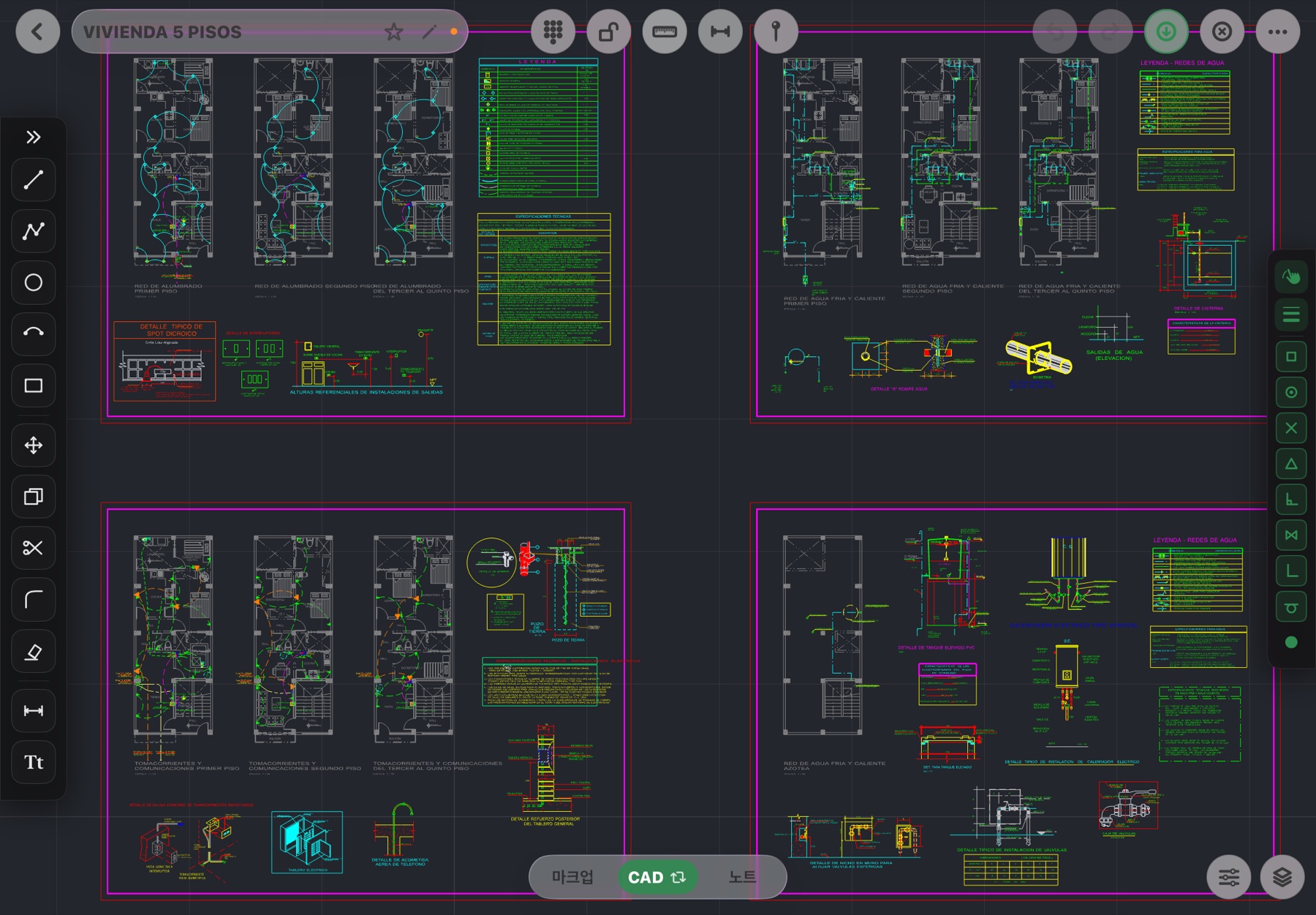
레이어(가시성·잠금·색·굵기·선종류), 도형 색과 자기 색, 블록 삽입, 해치, 다중선(MLINE), 3D면, 지시선, 문자와 치수를 가져옵니다. 임의 좌표계(OCS)로 그려진 도형도 위치를 바로잡아 옵니다.
DWG는 AutoCAD의 이진 형식이라 모바일에서 열면 레이어나 선종류가 사라지기 일쑤입니다. Fluxketch는 DWG를 DXF로 정확히 변환해 레이어·색·굵기·선종류·블록·해치를 그대로 가져옵니다.
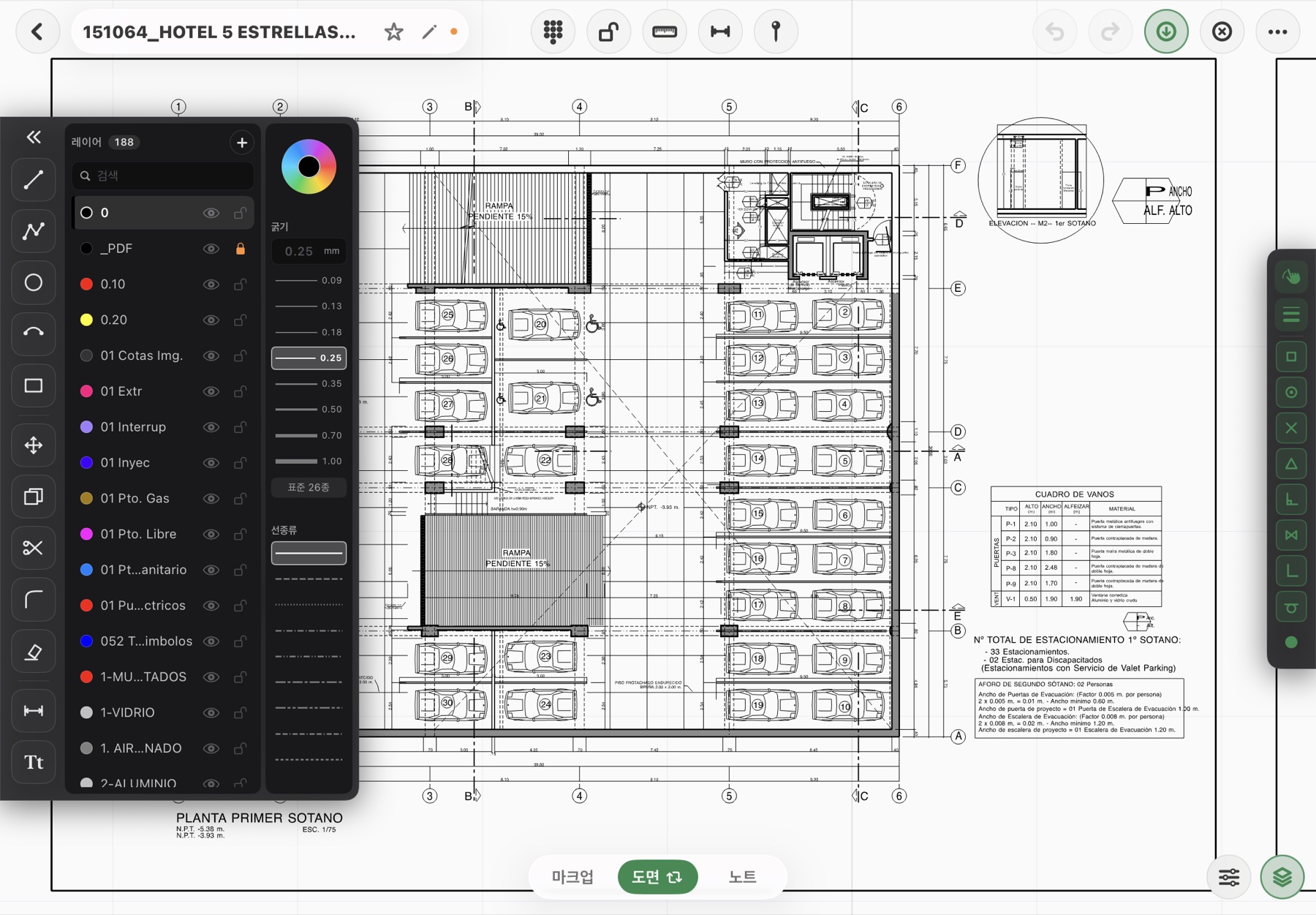
레이어(가시성·잠금·색·굵기·선종류), 도형 색과 자기 색, 블록 삽입, 해치, 다중선(MLINE), 3D면, 지시선, 문자와 치수를 가져옵니다. 임의 좌표계(OCS)로 그려진 도형도 위치를 바로잡아 옵니다.
있습니다. 다중 지시선(MULTILEADER)·와이프아웃·리전은 아직 지원하지 않습니다. 못 가져온 요소는 숨기지 않고 가져오기 리포트에 종류와 개수로 표시합니다. 동결·꺼진 레이어의 도형은 가져오되 화면에서 숨겨 두고, 그 사실을 알려 줍니다.
변환은 오픈소스 LibreDWG 기반이며 AutoCAD R14부터 2018 형식까지 읽습니다. 변환은 Fluxketch 변환 서버에서 하고 결과 DXF만 iPad로 돌아옵니다.
DWG를 처음 열 때만 필요합니다. 변환된 뒤로는 오프라인에서 열고 그리고 마크업합니다. 인터넷이 없는 현장이라면 PC에서 DXF로 저장해 가져가면 처음부터 오프라인입니다.
아직은 DXF로 내보냅니다. DXF는 AutoCAD·BricsCAD·ZWCAD 등 모든 CAD가 그대로 열므로 거기서 DWG로 저장하세요. 마크업과 핀은 플롯 PDF에 함께 인쇄됩니다.
수십 MB DWG는 변환하면 DXF가 4~6배 커집니다. Fluxketch는 파일 크기가 아니라 도형 개수와 기기 가용 메모리로 열 수 있는지 판단해 140만 도형 도면까지 열었습니다. 열 수 없으면 이유를 표시합니다.
메일·메신저를 거치며 잘린 파일은 변환 서버가 '파일 끝이 없다'고 알려 주고, 앱은 iCloud에서 내려받기가 끝날 때까지 기다린 뒤 읽습니다. 원본을 다시 받아 열면 됩니다.
PDF는 밑그림(언더레이)으로 열어 두 점으로 축척을 맞추고 벡터 선에 스냅해 그 위에 그립니다. 자세한 것은 아이패드 DXF 페이지에 있습니다.
대시보드의 가져오기에서 파일 앱·iCloud·메일 첨부의 DWG를 고릅니다.
서버가 DXF로 변환하고, 가져오기 리포트가 레이어 수·도형 수·가져오지 못한 요소를 보여 줍니다.
CAD 도구로 고치고 Apple Pencil로 표시한 뒤 DXF와 플롯 PDF로 내보냅니다.
App Store에서 받아 바로 쓰실 수 있습니다. 월간 요금제는 7일 무료 체험, Lite는 10월 14일까지 무료입니다.