Fluxketch
마크업이 기록이 되는 조건
- 도면 좌표에 고정. 획이 화면 픽셀이 아니라 도면 좌표에 저장돼야 확대·이동·축척 변경 뒤에도 같은 자리에 있습니다.
- 도면과 함께 저장. 마크업이 도면 파일 안에 있어야 파일을 넘길 때 같이 갑니다.
- 출력에 포함. 플롯 PDF와 리포트에 잉크와 핀이 인쇄돼야 회의 자료가 됩니다.
- 사진·메모가 위치를 가짐. 카메라 롤의 사진은 위치를 모릅니다. 핀에 달린 사진은 위치가 곧 기록입니다.
도구
펜·마커·연필·지우개·올가미·자. Apple Pencil의 필압이 그대로 굵기에 반영되고, 색과 굵기는 팔레트에서 고릅니다. 굵기는 도면 단위 기준이라 1:50에서 그린 굵은 마커가 1:100에서도 같은 의미를 갖습니다. 되돌리기·다시 실행은 마크업에도 걸립니다.
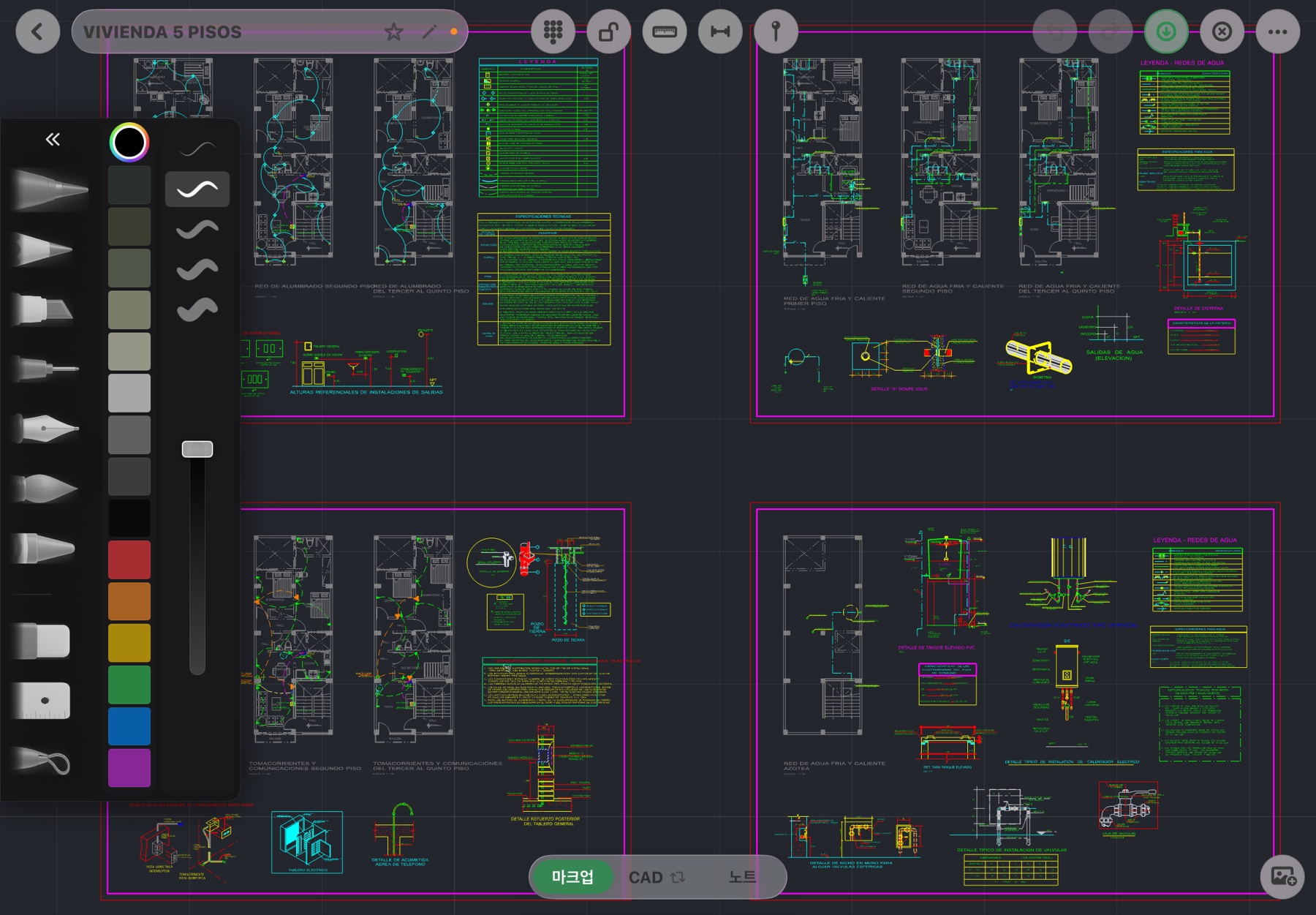
손가락과 펜슬의 역할
화면 이동은 손가락, 그리기는 Apple Pencil입니다. 펜슬로는 화면이 밀리지 않으므로 손바닥을 얹고 그려도 도면이 움직이지 않습니다. 한 손가락 이동 모드에서도 올가미·지우개·이동은 펜슬로 계속 됩니다.
순서
- 도면을 열고 하단의 마크업 탭을 누릅니다. 흰 바탕 도면 보기든 어두운 CAD 모드든 상관없습니다.
- 펜으로 표시하고, 올가미로 감싸 옮기거나 지웁니다. 자를 켜면 직선이 곧게 그어집니다.
- 핀을 찍고 사진과 메모를 답니다. 핀은 언제나 마크업 위에 있고 도면 좌표에 고정됩니다.
- 회의 메모는 노트 페이지(백지·줄·도트·모눈·제도 모눈)를 도면 파일 안에 추가해 씁니다.
- 더보기 메뉴에서 리포트를 고르면 사진·메모·위치가 표 서식으로, 플롯을 고르면 잉크와 핀이 도면과 함께 축척 PDF로 나갑니다.
마크업은 CAD 도형을 건드리지 않습니다. 선을 실제로 옮겨야 하면 CAD 도구를 쓰세요(아이패드 CAD 앱으로 실제 도면 수정하는 방법).
PDF 도면에 마크업하기
DXF·DWG가 없고 PDF뿐이라면 PDF를 밑그림으로 열어 두 점으로 축척을 맞춥니다. 그 위에 마크업·핀·CAD 작도를 할 수 있고, PDF 안의 벡터 선에 스냅도 됩니다.
사무실로 넘길 때
마크업 잉크와 핀은 플롯 PDF와 리포트로 넘깁니다. DXF 내보내기에는 CAD 도형이 나갑니다. 손글씨는 PDF로, 도형은 DXF로 — 현장과 사무실이 각각 받는 것입니다.
Fluxketch의 마크업은 도면 좌표에 고정되고 플롯·리포트에 그대로 인쇄됩니다. iPad와 Apple Pencil로 현장 기록이 필요하면 베타에서 시험해 보세요.
App Store에서 받기